Один клиент. Одна ссылка. Подключение в два нажатия.
Требуется только приложение-клиент и ключ из бота. Порядок одинаков для всех устройств: установить клиент, добавить ключ, запустить соединение. Политика применяется один раз — дальнейшее обслуживание не требует участия пользователя.
Клиент — только оболочка. Своих узлов в нём нет: список узлов появляется после добавления ключа. Пустой экран сразу после установки — нормальное состояние.
Ключ добавляется в клиент одной кнопкой, без копирования. В боте @nothboxbot откройте «Моя подписка» → «Страница подписки».
В разделе «Установка» выберите устройство и клиент, установите приложение по ссылке и нажмите «Добавить подписку». Клиент откроется с уже добавленным ключом — останется запустить соединение.
Если клиент не открылся или ключ не появился — ниже пошаговая инструкция для ручного добавления.
 ⤢
⤢Где скачивать. INCY распространяется только через официальные источники: Google Play, App Store и страницу релизов разработчика на GitHub. Сборки со сторонних сайтов не устанавливаются: через клиент проходит весь трафик устройства. Отдельных «ключей для INCY» не существует — ключ выдаёт бот вместе с подпиской.
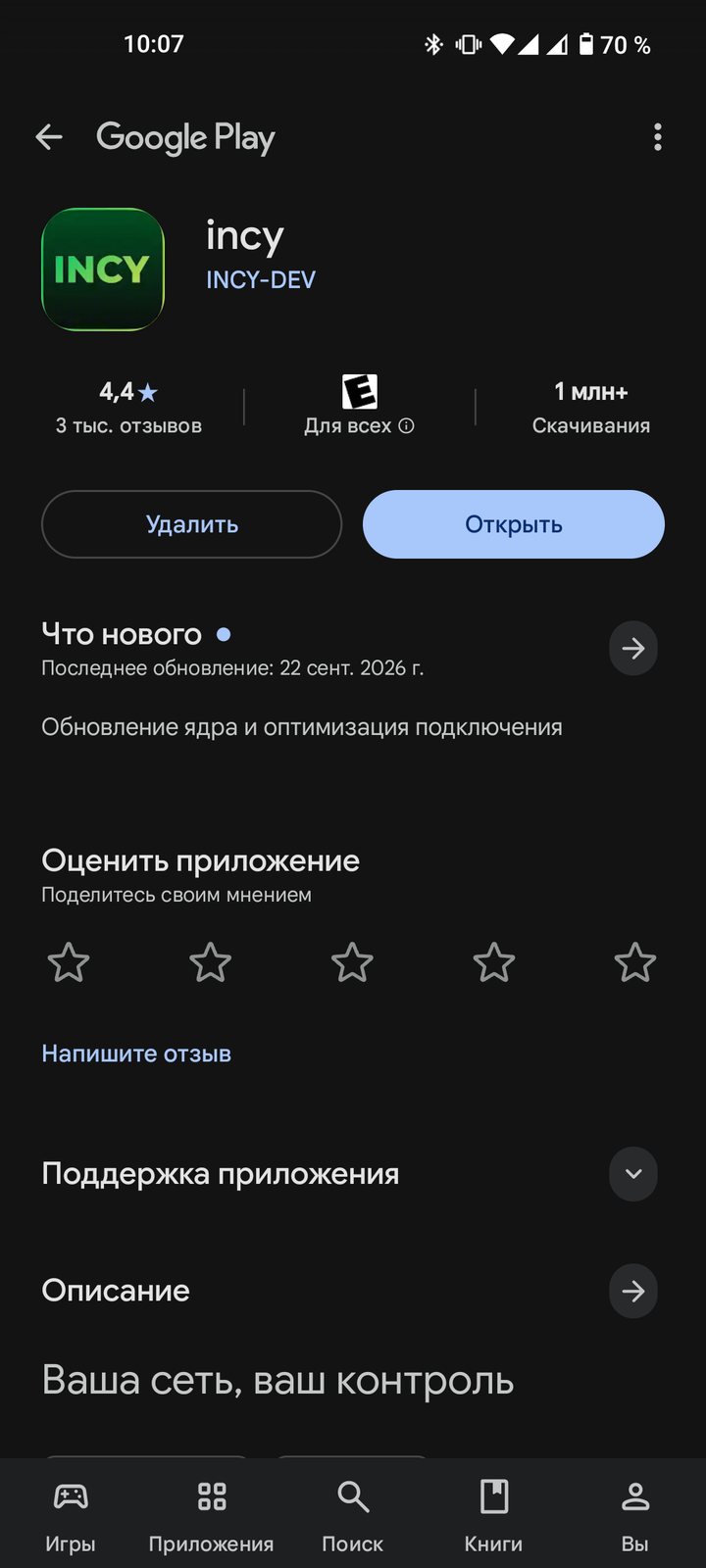
INCY устанавливается из Google Play. Издатель в карточке приложения — INCY-DEV. Приложения с похожими названиями от других издателей к INCY отношения не имеют.
Если Google Play на устройстве недоступен, установите APK-файл со страницы разработчика.
 ⤢
⤢В боте @nothboxbot откройте «Моя подписка». Нажатие по ссылке в строке «Ключ» копирует её целиком. Ключ длинный: при копировании вручную проверьте, что не потерялся конец.

0000-00-00
Устройств: ?
Статус: активен ✅
Ключ:
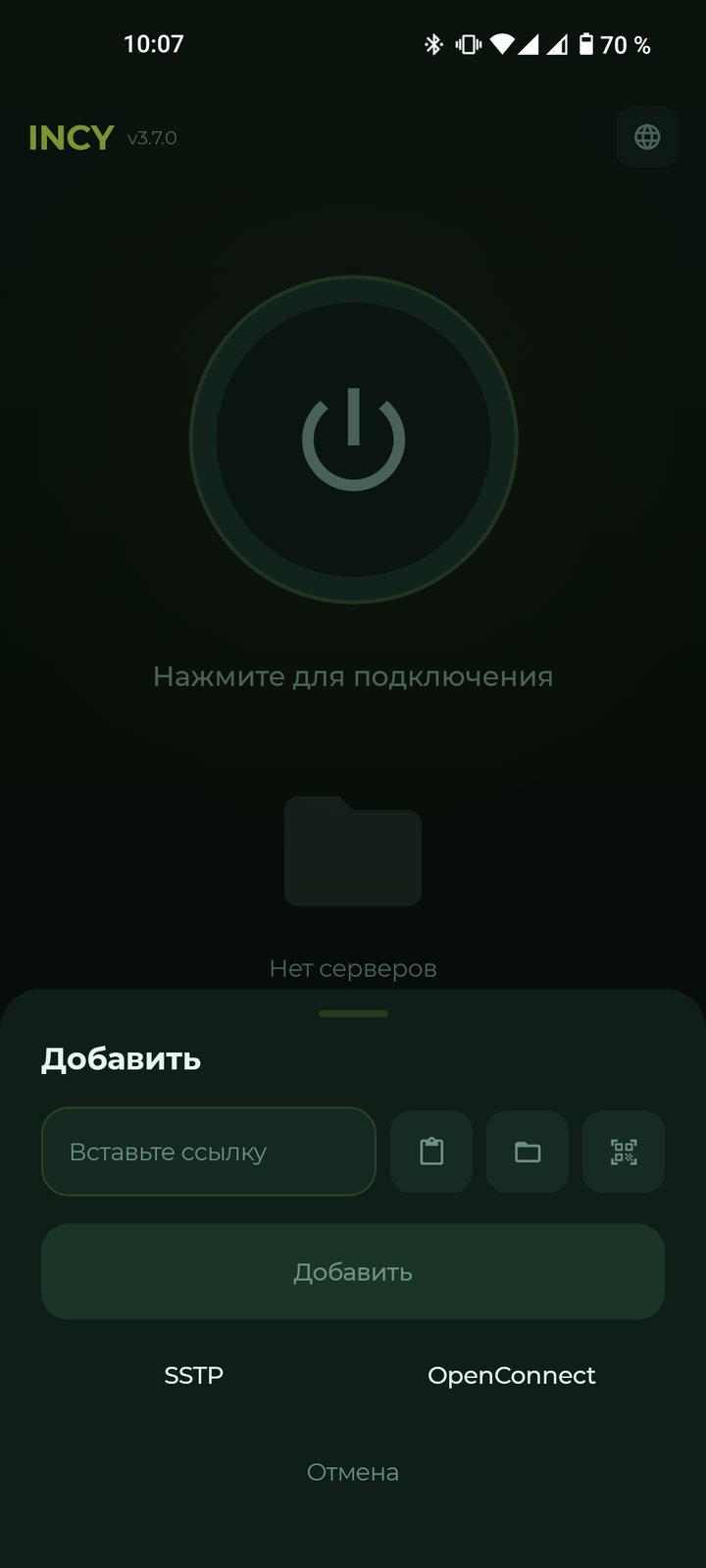
https://sub.nothing-box.com/XXXXXXXXXXXXXXXXПри первом запуске, пока список серверов пуст, INCY сам открывает внизу окно «Добавить». Нажмите значок буфера обмена — ссылка вставится в поле, — затем «Добавить».
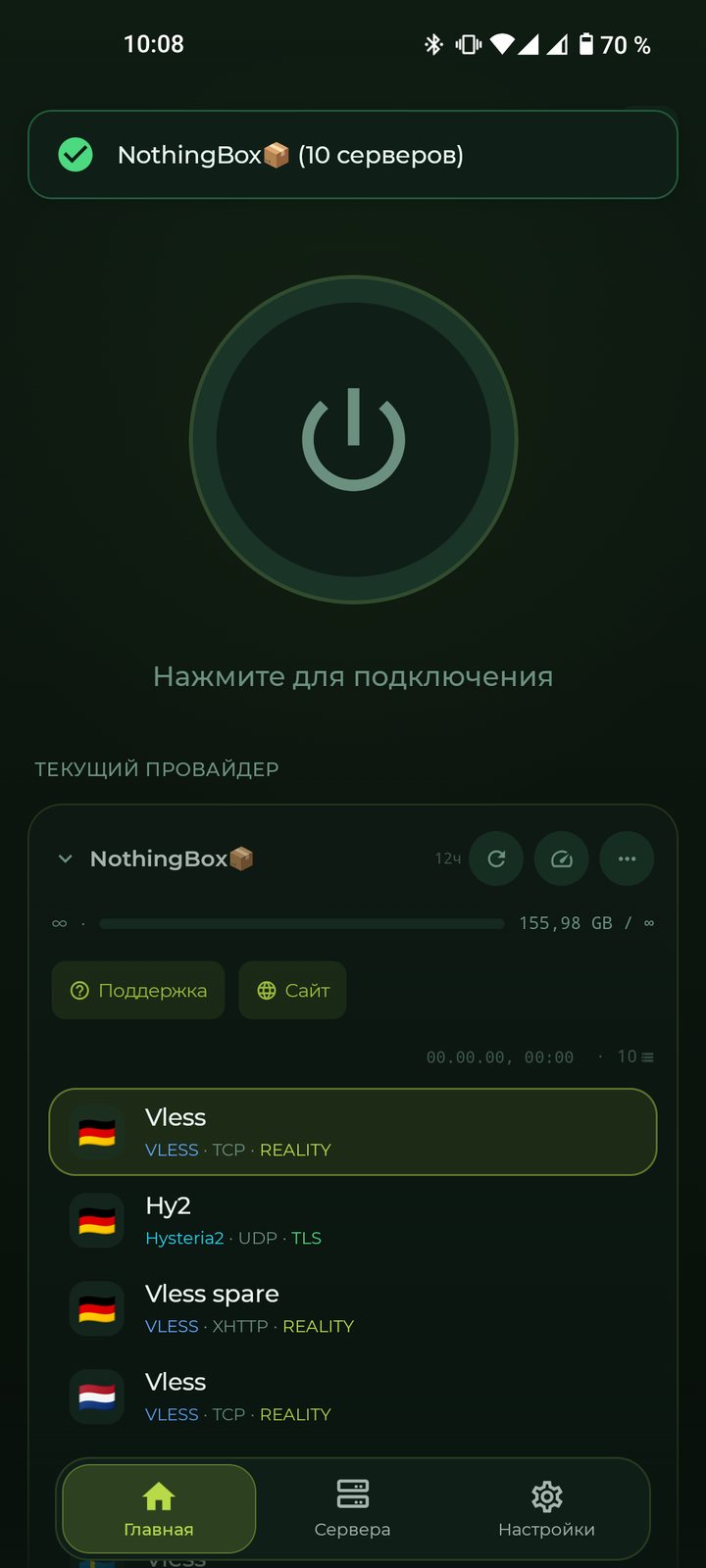
Соседние значки — загрузка из файла и сканирование QR-кода со страницы подписки. Через несколько секунд появится подписка NothingBox со списком узлов.
 ⤢
⤢ ⤢
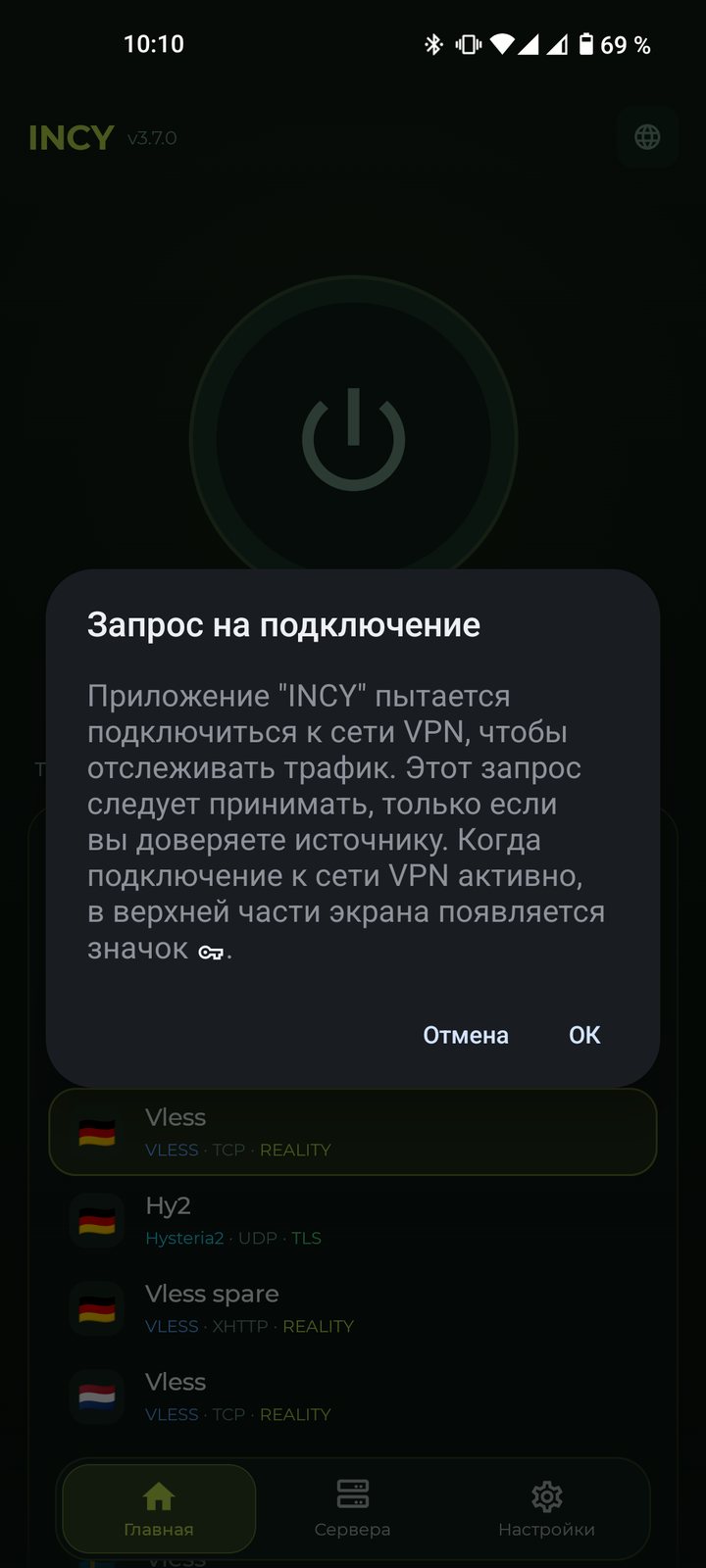
⤢При первом подключении Android запросит разрешение на создание сетевого профиля — нажмите «ОК». Запрос появляется один раз.
 ⤢
⤢Выберите узел и нажмите кнопку в центре экрана. Значок на кнопке сменится на щит, над ним появится таймер соединения, в строке состояния — значок ключа.
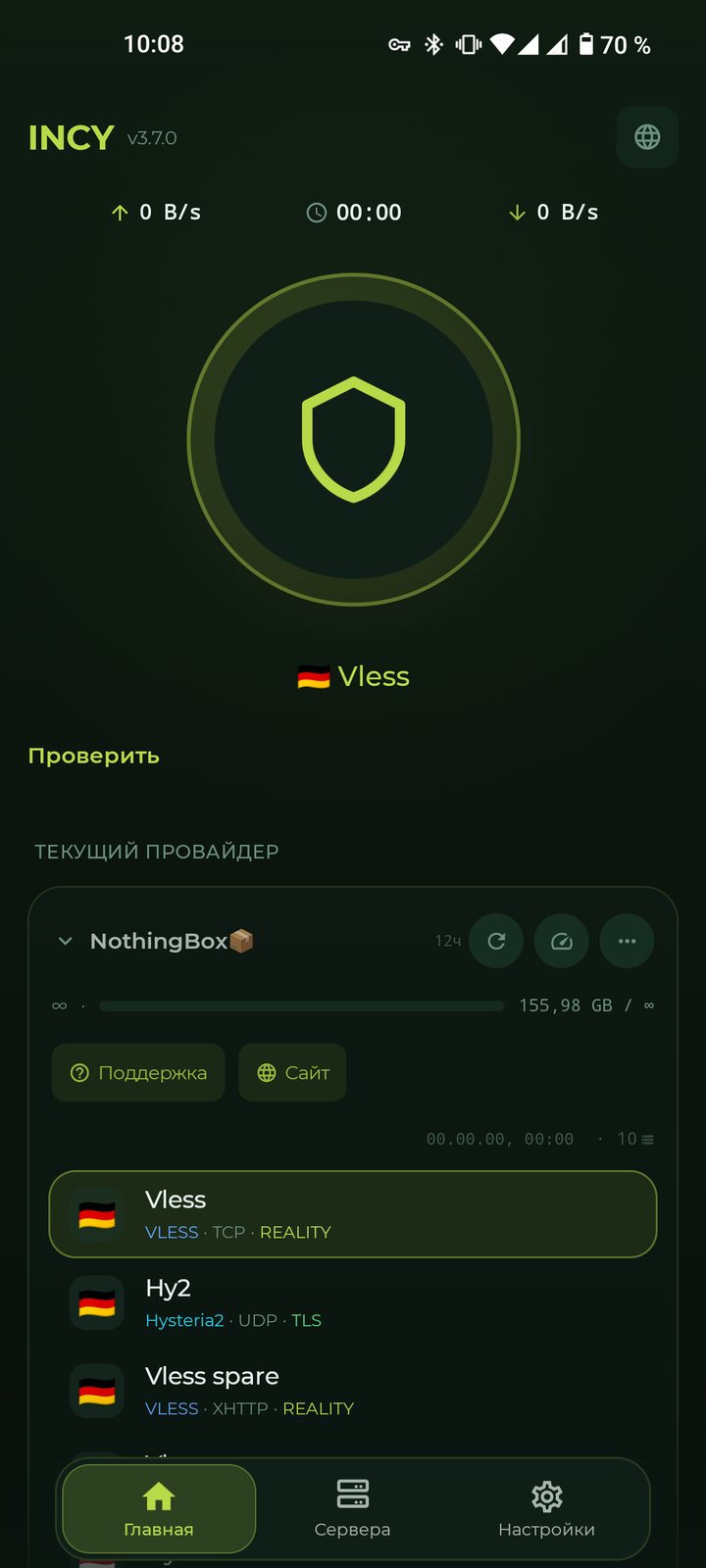 ⤢
⤢INCY устанавливается из App Store. Издатель в карточке приложения — LLC ITDEV. Приложение доступно в российском аккаунте, менять регион не требуется.
incy-ios-01.png⤢
В боте @nothboxbot откройте «Моя подписка». Нажатие по ссылке в строке «Ключ» копирует её целиком. Ключ длинный: при копировании вручную проверьте, что не потерялся конец.
0000-00-00
Устройств: ?
Статус: активен ✅
Ключ:
https://sub.nothing-box.com/XXXXXXXXXXXXXXXXВ INCY нажмите «+» → «Вставить из буфера». Если iOS спросит разрешение на вставку, разрешите. В том же меню доступны сканирование QR-кода и ручной ввод.
Через несколько секунд появится список узлов.
incy-ios-04a.png⤢
incy-ios-04b.png⤢
При первом подключении iOS запросит разрешение на добавление сетевого профиля и код-пароль устройства — подтвердите. Запрос появляется один раз.
incy-ios-02.png⤢
Выберите узел и нажмите кнопку подключения.
incy-ios-05.png⤢
Скачайте установщик и запустите его. Windows запросит права администратора — подтвердите: клиент работает от имени администратора, так как управляет сетевыми настройками устройства.
incy-win-01.png⤢
В боте @nothboxbot (Telegram Desktop) откройте «Моя подписка» и нажмите на ссылку в строке «Ключ» — она скопируется.
0000-00-00
Устройств: ?
Статус: активен ✅
Ключ:
https://sub.nothing-box.com/XXXXXXXXXXXXXXXXВ INCY нажмите «+» → «Импорт из буфера обмена». Появится список узлов.
incy-win-03.png⤢
Выберите узел и включите соединение.
Прокси-расширения в браузере перехватывают трафик и мешают работе клиента. Их следует удалить: простого отключения бывает недостаточно.
incy-win-04.png⤢
Выберите сборку по процессору компьютера. Узнать его можно в меню Apple → «Об этом Mac»: Apple M1 и новее — Apple Silicon, иначе — Intel.
Откройте файл .dmg и перетащите INCY в папку «Программы». На Mac с процессором Apple Silicon INCY можно установить и из App Store — издатель LLC ITDEV.
incy-mac-01.png⤢
В боте @nothboxbot (Telegram Desktop) откройте «Моя подписка» и нажмите на ссылку в строке «Ключ» — она скопируется.
0000-00-00
Устройств: ?
Статус: активен ✅
Ключ:
https://sub.nothing-box.com/XXXXXXXXXXXXXXXXВ INCY нажмите «+» → «Импорт из буфера обмена». Появится список узлов.
incy-mac-04.png⤢
При первом подключении macOS запросит разрешение на добавление сетевого профиля — подтвердите паролем учётной записи.
incy-mac-02.png⤢
Выберите узел и включите соединение.
Прокси-расширения в браузере перехватывают трафик и мешают работе клиента. Их следует удалить: простого отключения бывает недостаточно.
incy-mac-05.png⤢
INCY устанавливается из Google Play на телевизоре или приставке. Издатель — INCY-DEV.
Если магазина на устройстве нет, установите APK-файл.
Вводить ссылку пультом не требуется. В INCY на телевизоре выберите добавление ключа — на экране появится QR-код.
Отсканируйте его в INCY на телефоне, где ключ уже добавлен. Ключ появится на телевизоре, следом — список узлов.
Выберите узел и нажмите кнопку подключения. Разрешите создание сетевого профиля по системному запросу.
incy-atv-03.png⤢
Вводить ссылку пультом не требуется. В INCY на Apple TV выберите добавление ключа — на экране появится QR-код.
Отсканируйте его в INCY на iPhone, где ключ уже добавлен. Ключ появится на Apple TV, следом — список узлов.
Выберите узел и нажмите кнопку подключения.
incy-appletv-03.png⤢
Как отличить Happ. По запросу «happ» в магазинах находятся приложения с похожими названиями от других издателей, в том числе с приставкой «Official». Это не Happ. Надёжный признак один — издатель в карточке: Flyfrog LLC в App Store, HappDev в Google Play. Клиент бесплатный, отдельных «ключей для Happ» не существует — ключ выдаёт бот вместе с подпиской.
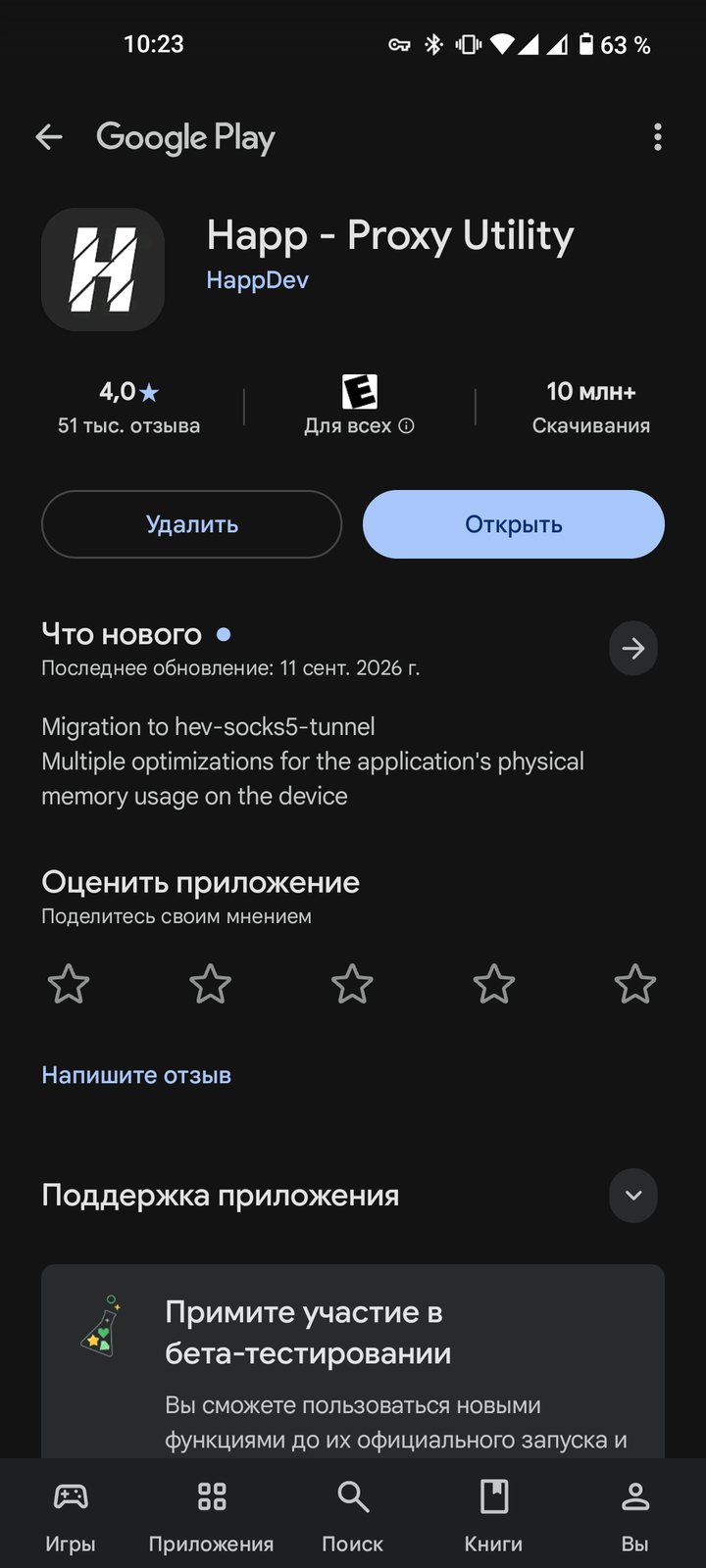
Happ устанавливается из Google Play: приложение «Happ – Proxy Utility», издатель HappDev.
Если Google Play на устройстве недоступен, установите APK-файл.
 ⤢
⤢В боте @nothboxbot откройте «Моя подписка». Нажатие по ссылке в строке «Ключ» копирует её целиком. Ключ длинный: при копировании вручную проверьте, что не потерялся конец.
0000-00-00
Устройств: ?
Статус: активен ✅
Ключ:
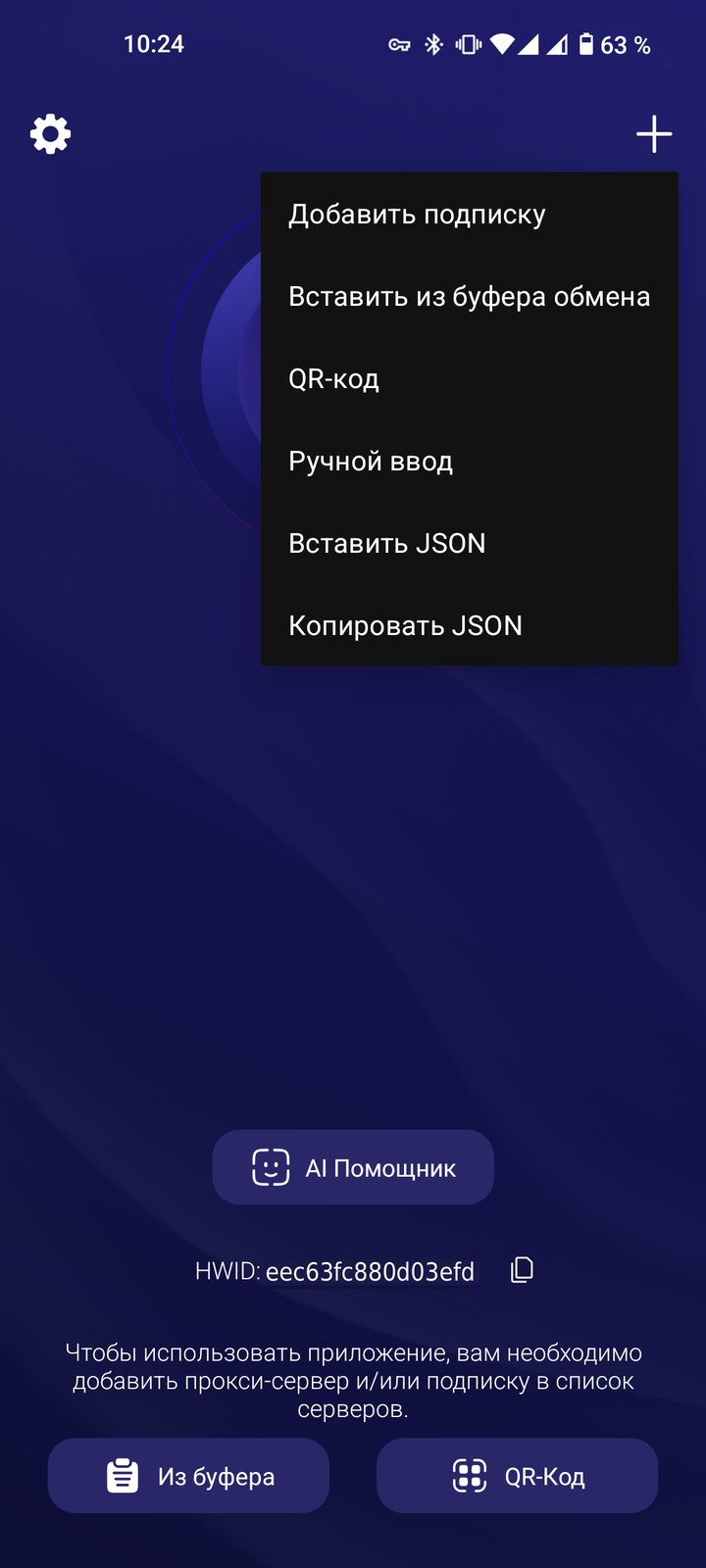
https://sub.nothing-box.com/XXXXXXXXXXXXXXXXВ Happ нажмите «+» в правом верхнем углу → «Вставить из буфера обмена» или «QR-код», чтобы отсканировать ключ со страницы подписки. На пустом главном экране те же действия вынесены в кнопки «Из буфера» и «QR-Код».
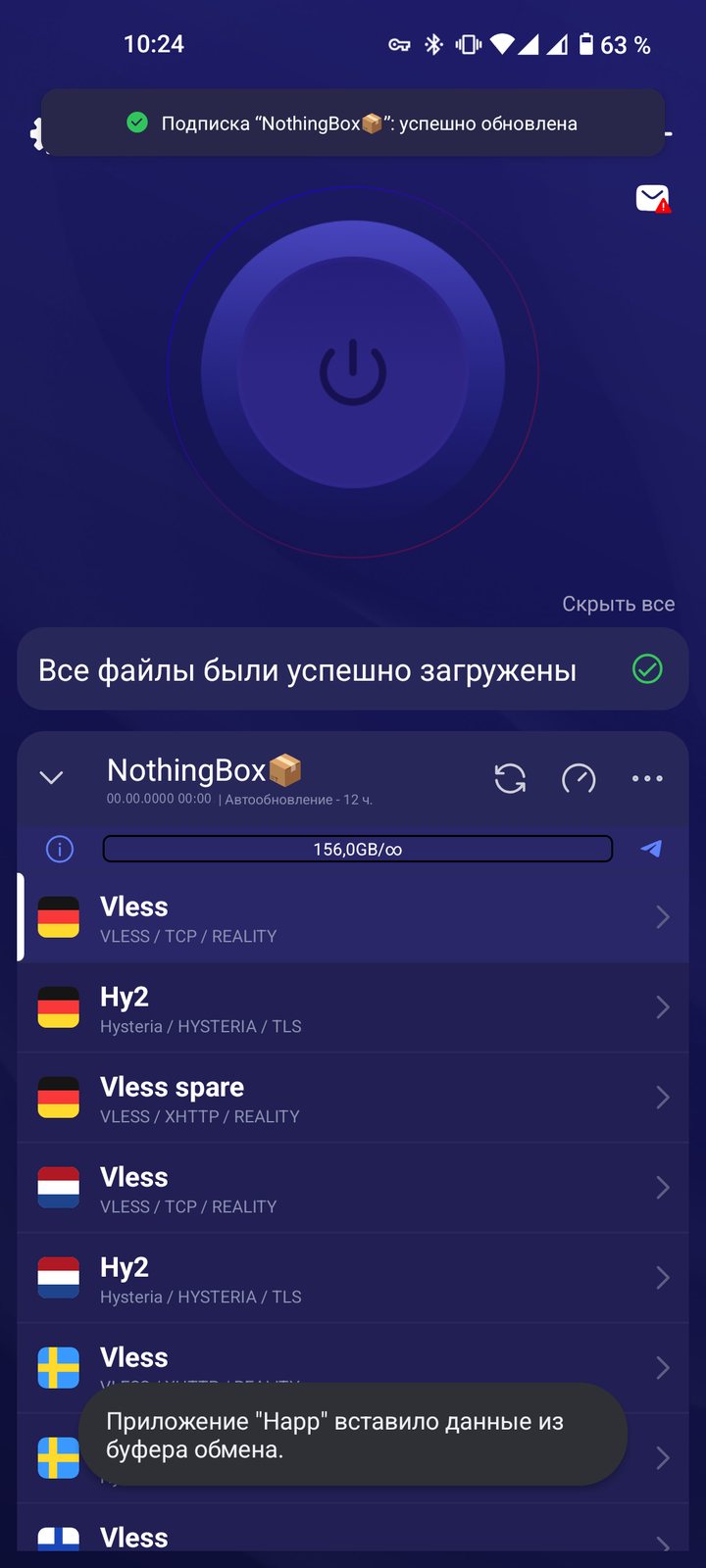
Подписка NothingBox появится в списке вместе с узлами.
 ⤢
⤢ ⤢
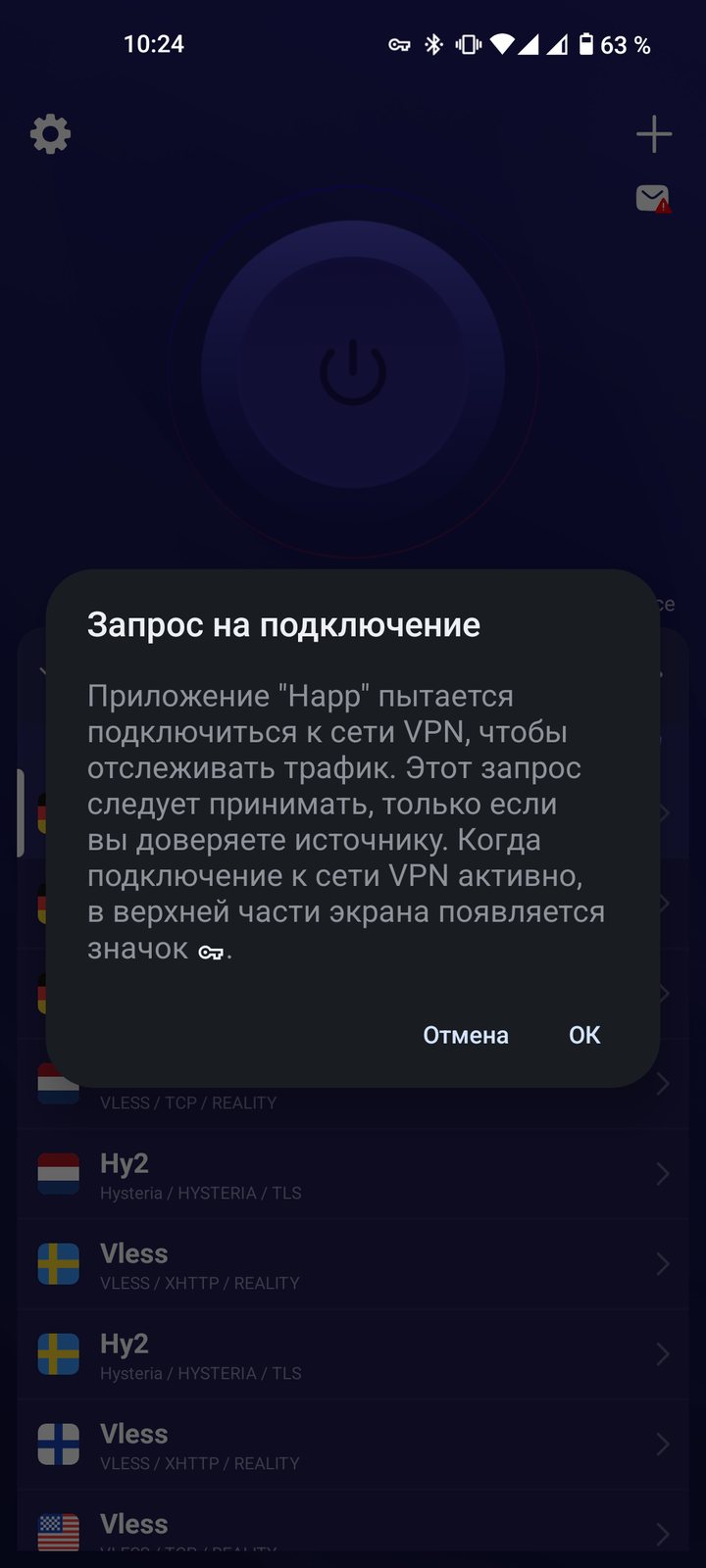
⤢При первом подключении Android запросит разрешение на создание сетевого профиля — нажмите «ОК». Запрос появляется один раз.
 ⤢
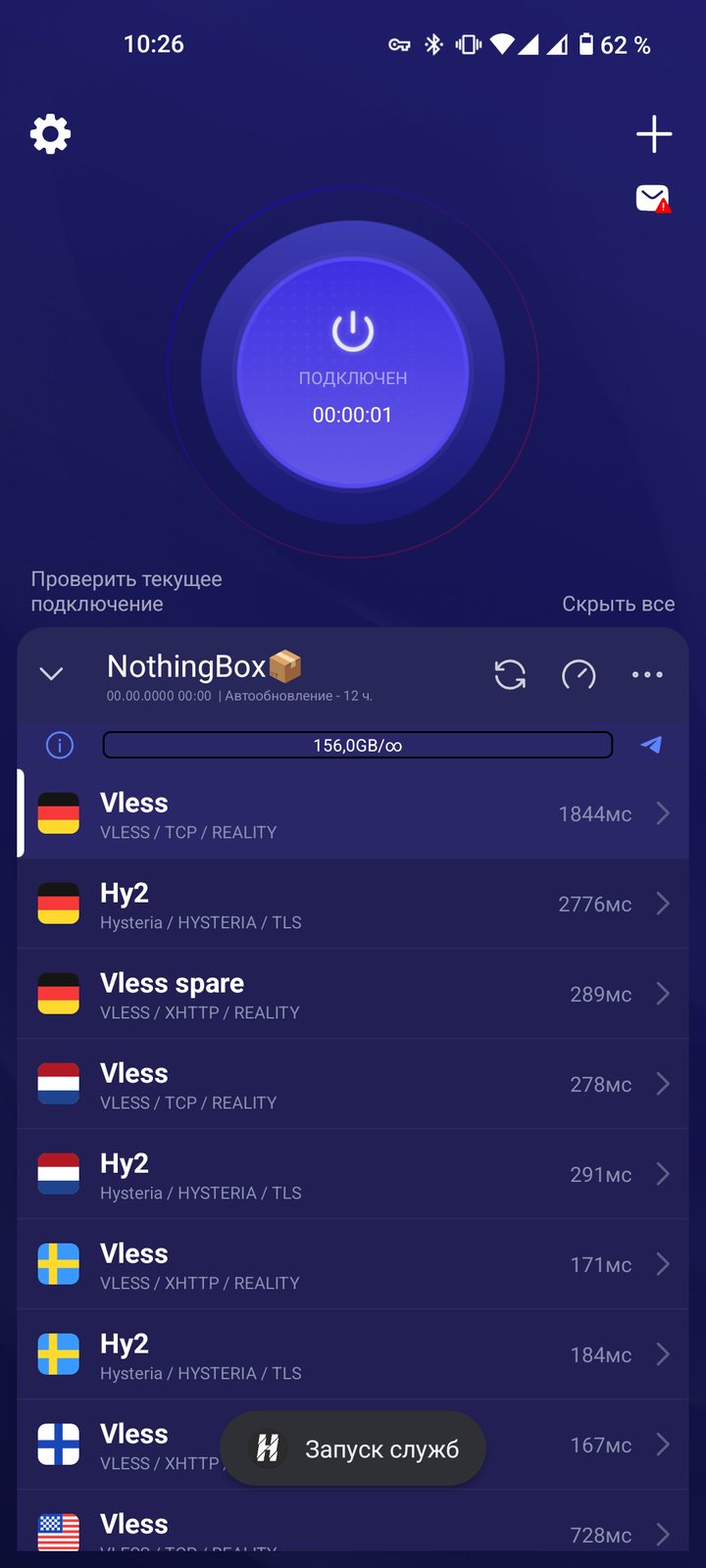
⤢Выберите узел и нажмите большую круглую кнопку — на ней появятся надпись «Подключен» и таймер соединения.
Задержку до узлов проверяет значок спидометра рядом с названием подписки: чем меньше значение, тем лучше.
 ⤢
⤢Happ устанавливается из App Store: приложение «Happ – Proxy Utility», издатель Flyfrog LLC.
Приложение размещено в международном App Store — в аккаунте с регионом «Россия» оно в поиске не отображается. Перед установкой смените регион: Настройки → ваше имя → «Медиаматериалы и покупки» → «Просмотреть» → «Страна или регион». Для смены региона на аккаунте не должно быть активных подписок App Store и остатка на балансе.
happ-ios-01a.png⤢
happ-ios-01b.png⤢
В боте @nothboxbot откройте «Моя подписка». Нажатие по ссылке в строке «Ключ» копирует её целиком. Ключ длинный: при копировании вручную проверьте, что не потерялся конец.
0000-00-00
Устройств: ?
Статус: активен ✅
Ключ:
https://sub.nothing-box.com/XXXXXXXXXXXXXXXXВ Happ нажмите «+» в правом верхнем углу → «Вставить из буфера обмена». Подписка появится в списке вместе с узлами.
happ-ios-04.png⤢
При первом подключении iOS запросит разрешение на добавление сетевого профиля и код-пароль устройства — подтвердите. Запрос появляется один раз.
happ-ios-02.png⤢
Выберите узел и нажмите большую круглую кнопку.
Задержку до узлов можно проверить значком спидометра рядом с названием подписки.
happ-ios-05.png⤢
В боте @nothboxbot (Telegram Desktop) откройте «Моя подписка» и нажмите на ссылку в строке «Ключ» — она скопируется.
0000-00-00
Устройств: ?
Статус: активен ✅
Ключ:
https://sub.nothing-box.com/XXXXXXXXXXXXXXXXПри первом запуске откроется экран ввода: вставьте ссылку и нажмите «Get Started».
Если Happ уже настроен, ключ добавляется через «+» → тип «Подписка» → поле «URL подписки» → «Добавить».
happ-win-03a.png⤢
happ-win-03b.png⤢
Выберите узел и включите соединение.
Прокси-расширения в браузере перехватывают трафик и мешают работе клиента. Их следует удалить: простого отключения бывает недостаточно.
happ-win-04.png⤢
Happ для macOS устанавливается из App Store — приложение «Happ – Proxy Utility», издатель Flyfrog LLC. Требуется macOS 12 или новее.
Приложение размещено в международном App Store — в аккаунте с регионом «Россия» оно в поиске не отображается. Перед установкой смените регион: Настройки → ваше имя → «Медиаматериалы и покупки» → «Просмотреть» → «Страна или регион». Для смены региона на аккаунте не должно быть активных подписок App Store и остатка на балансе.
happ-mac-01.png⤢
В боте @nothboxbot (Telegram Desktop) откройте «Моя подписка» и нажмите на ссылку в строке «Ключ» — она скопируется.
0000-00-00
Устройств: ?
Статус: активен ✅
Ключ:
https://sub.nothing-box.com/XXXXXXXXXXXXXXXXПри первом запуске откроется экран ввода: вставьте ссылку и нажмите «Get Started».
Если Happ уже настроен, ключ добавляется через «+» → тип «Подписка» → поле «URL подписки» → «Добавить».
happ-mac-04.png⤢
При первом подключении macOS запросит разрешение на добавление сетевого профиля — подтвердите паролем учётной записи.
happ-mac-02.png⤢
Выберите узел и включите соединение.
Прокси-расширения в браузере перехватывают трафик и мешают работе клиента. Их следует удалить: простого отключения бывает недостаточно.
happ-mac-05.png⤢
Happ устанавливается из Google Play на телевизоре или приставке. Издатель — HappDev.
Если магазина на устройстве нет, установите APK-файл.
Вводить ссылку пультом не требуется. В Happ на телевизоре выберите добавление ключа — на экране появится QR-код.
Отсканируйте его в Happ на телефоне, где ключ уже добавлен. Подписка появится на телевизоре.
Выберите узел и подтвердите системный запрос на создание сетевого профиля.
happ-atv-03.png⤢
Ключ выдаёт бот @nothboxbot сразу после оплаты. В любой момент он доступен в разделе «Моя подписка». Ключ — ссылка вида sub.nothing-box.com/…: её копируют и добавляют в клиент.
Срок действия подписки отображается в трёх местах: в боте в разделе «Моя подписка», в клиенте рядом с подпиской и на странице подписки.
0000-00-00
Устройств: ?
Управление доступно в разделе «Моя подписка».
Ключ:
https://sub.nothing-box.com/XXXXXXXXXXXXXXXX0000-00-00
Устройств: ?
Статус: активен ✅
Ключ:
https://sub.nothing-box.com/XXXXXXXXXXXXXXXXКаждый узел доступен по двум протоколам. Название протокола указано в клиенте рядом с узлом.
Подписка добавилась, но соединения нет
Чаще всего ссылка скопировалась не полностью. Удалите подписку в клиенте и добавьте её заново, скопировав ключ из бота. Затем выберите другой узел или другой протокол.
Если соединения нет ни на одном узле, проверьте срок действия подписки: в боте, в клиенте или на странице подписки.
Ошибка с названием: TLS, Xray, гео-файлы, 502
Клиент называет ошибку прямо, и по названию причина находится быстро: разбор TLS, Xray и 502 — в пунктах ниже.
Ошибка загрузки гео-файлов связана со служебными списками, по которым клиент распределяет трафик:
- полностью закрыть клиент и открыть заново — недостающие файлы обычно загружаются при старте;
- если не помогло — очистить кэш гео-файлов в расширенных настройках клиента;
- обновить клиент до последней версии.
Не работает сегодня, хотя вчера всё было
Обновите подписку кнопкой обновления рядом с её названием в клиенте — список узлов перезагрузится. Затем выберите другой узел или протокол.
Не путать: обновить подписку — перезагрузить список узлов; обновить приложение — установить новую версию клиента из магазина.
Если не помогло — в поддержку.
Не работает на мобильном интернете, на Wi-Fi работает
Мобильные и домашние сети по-разному обрабатывают разные типы трафика. Переключите протокол узла: VLESS ↔ hy2.
Также помогает авиарежим на 10 секунд: он сбрасывает сетевое состояние устройства. После него подключитесь заново.
«Критическая ошибка Xray core» и ошибка разбора JSON
Ядро клиента не запустилось. Ключ при этом чаще всего исправен. По порядку:
- обновить клиент — старое ядро может не понимать актуальный формат;
- отключить «Noise» и «Fragment» в настройках клиента и в параметрах подписки;
- полностью закрыть и открыть клиент;
- удалить подписку и добавить заново.
Отдельно для Windows:
- добавить папку клиента в исключения антивируса, включая Защитник Windows;
- установить Visual C++ 2015–2022 обеих разрядностей, x64 и x86, с сайта Microsoft;
- удалить или отключить другие сетевые клиенты, которые не используются.
«Получена ошибка от сервера», ошибка 502 и таймаут
Узел не ответил или ответил отказом. Настройки устройства тут ни при чём. Выберите другой узел.
Если ошибка появилась при обновлении подписки, повторите его через несколько минут. Если ошибка на всех узлах сразу — в поддержку.
Ошибка TLS-рукопожатия
Защищённое соединение с узлом не установилось. По порядку:
- проверить дату и время на устройстве и включить автоматическую установку: сбитые часы — самая частая причина;
- выбрать другой узел;
- для проверки сменить сеть, мобильную на Wi-Fi или наоборот. Если в другой сети ошибки нет, дело в сети.
Вопрос или проблема специфичны?
Обращения обрабатываются напрямую, без очередей и шаблонных ответов. Приложите снимок экрана с текстом ошибки, название клиента и устройство — разбор займёт одно сообщение.